Windows系统挂载数据盘教程
有很多用户反映说数据盘不会挂载,下面就来教大家windows2016环境如何挂载硬盘。(注:Windows2012,2019,2022等系统操作基本相同。Windows2003、2008的系统直接右击我的电脑-管理就可以直接进入计算机管理。)
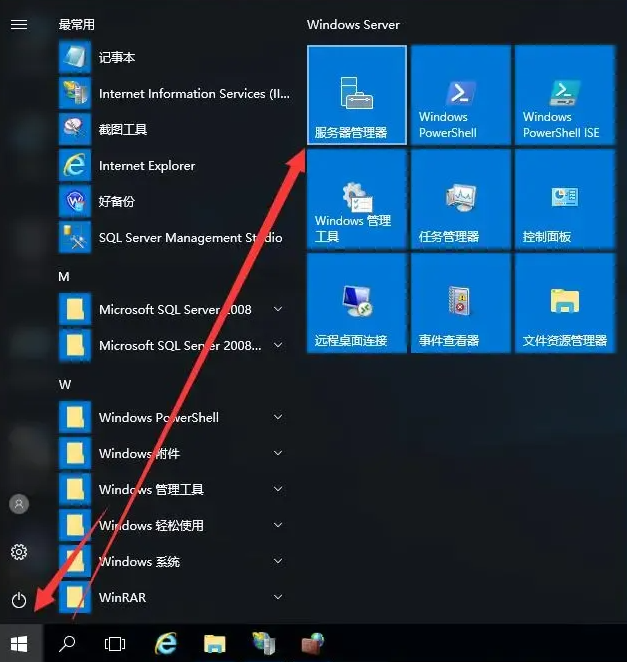
1.点击“开始菜单”打开“服务器管理器”
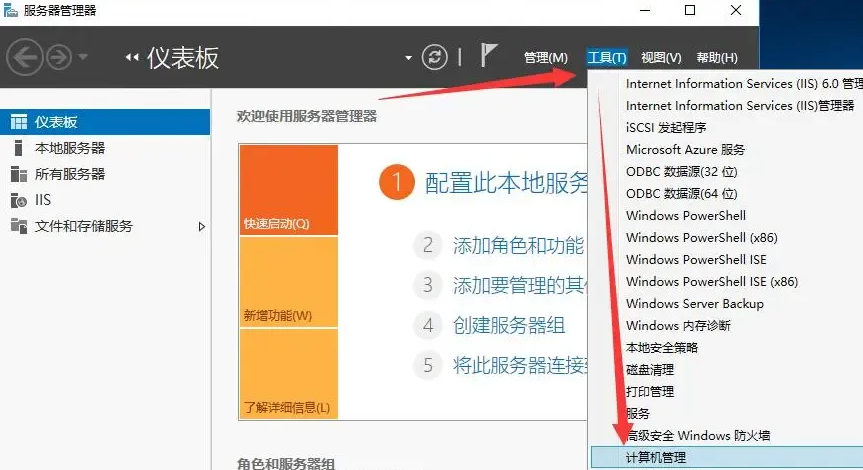
2.点击“工具”中的“计算机管理”
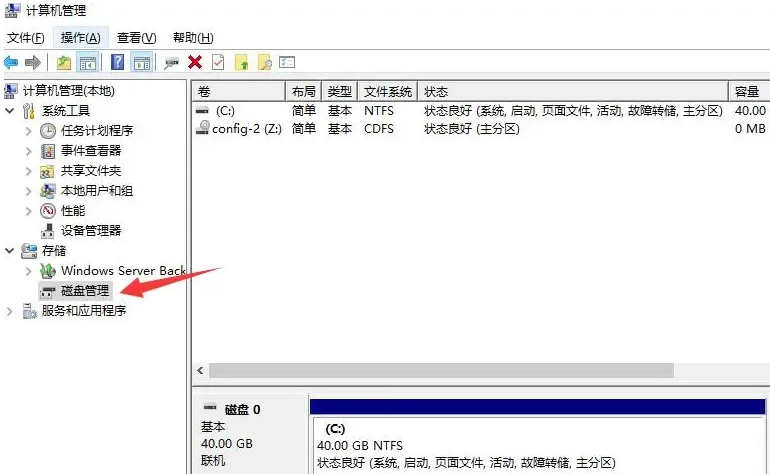
3.选择“磁盘管理”
4.在磁盘1处右击"新建新加卷"(注意:如果是Linux系统更换成windows系统,此时,是不能直接新建的,只有一个删除卷,可以先删除卷再进行新建)
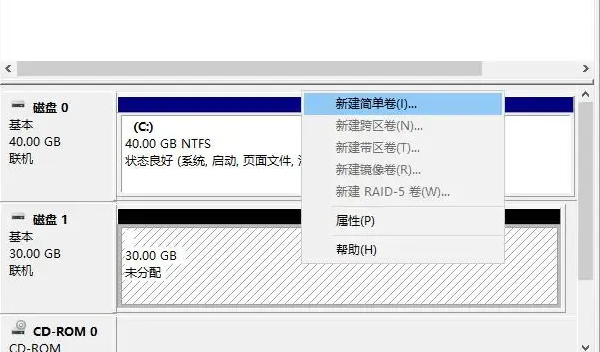
5.然后一直选择“下一步”直到完成
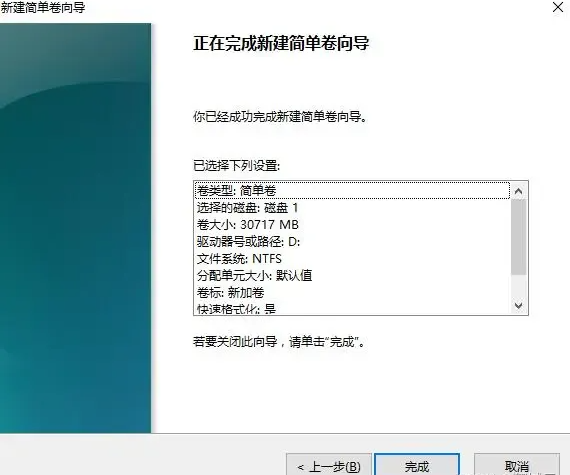
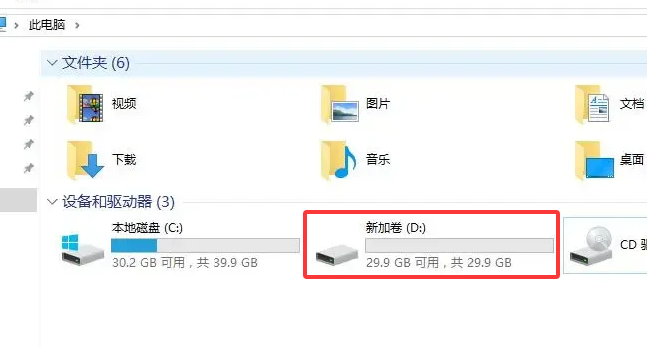
6.最后在文件管理中打开我的电脑,就发现已经挂载成功了
注意:在格式化磁盘之前一定要备份重要数据以免丢失。
Linux挂载数据盘教程
说明:以下教程是以未安装宝塔及无数据的数据盘基础上编写 如已安装宝塔或数据盘含有数据切勿使用此教程 宝塔已有一键脚本: 已安装宝塔或数据盘有数据 务必先做快照或数据备份;挂载后建议重启服务器检查是否挂载成功,请切记备份,数据无价,操作需谨慎! Centos系统请使用以下命令:
yum install wget -y && wget -O auto_disk.sh http://download.bt.cn/tools/auto_disk.sh && bash auto_disk.shUbuntu系统请使用以下命令: wget -O auto_disk.sh http://download.bt.cn/tools/auto_disk.sh && sudo bash auto_disk.sh Debian系统请使用以下命令: wget -O auto_disk.sh http://download.bt.cn/tools/auto_disk.sh && bash auto_disk.sh 本文中的磁盘/dev/sdb为测试服务器上的命名,在您的服务器中可能是/dev/xdb、/dev/vdb、/dev/xvdb等等 请根据实际情况进行修改
1、创建挂载目录(www为宝塔默认安装目录) mkdir -p /www
2、确认是否没有分区的磁盘,如下图,没有分区的磁盘是/dev/sdb,在您的服务器中可能是/dev/vdb,请注意按照实际名称修改 fdisk -l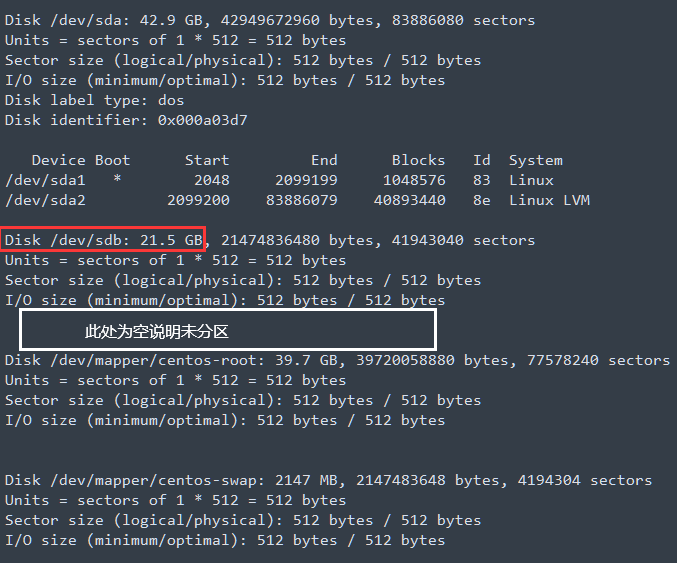
3、为磁盘分区,若已分区,可跳过 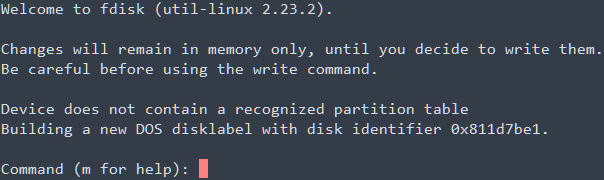
fdisk /dev/sdb4、输入n开始创建分区 
5、输入p创建主分区 
6、选择分区号 输入1 
7、输入分区开始位置,直接回车 
8、输入分区结束位置,直接回车 
9、输入wq 回车退出 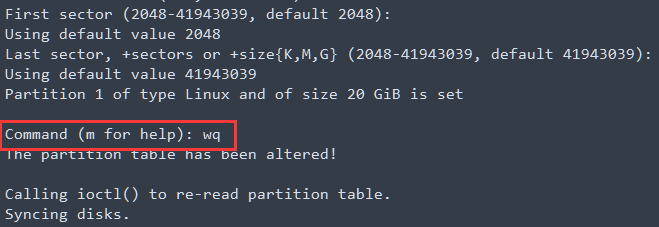
10、检查是否分区成功(带有sdb1/vdb1/xvb1说明成功 fdisk -l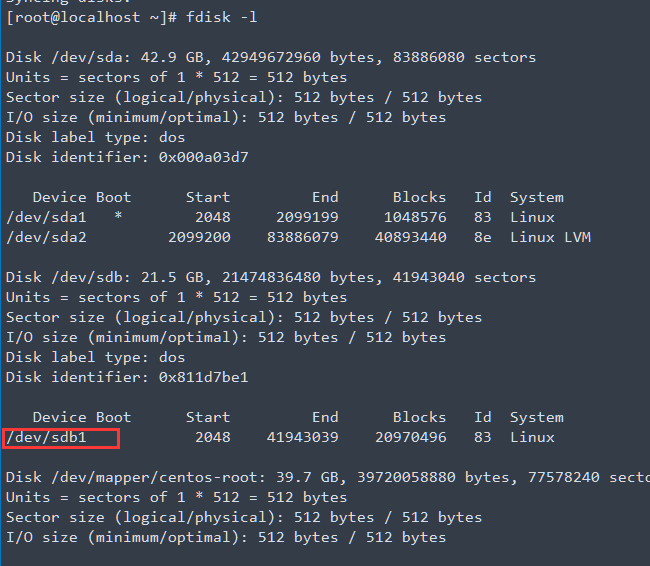
11、格式化分区,这里输入看到的磁盘加分区号 如下图为/dev/sdb1 已格式化的可跳过 mkfs.ext4 /dev/sdb1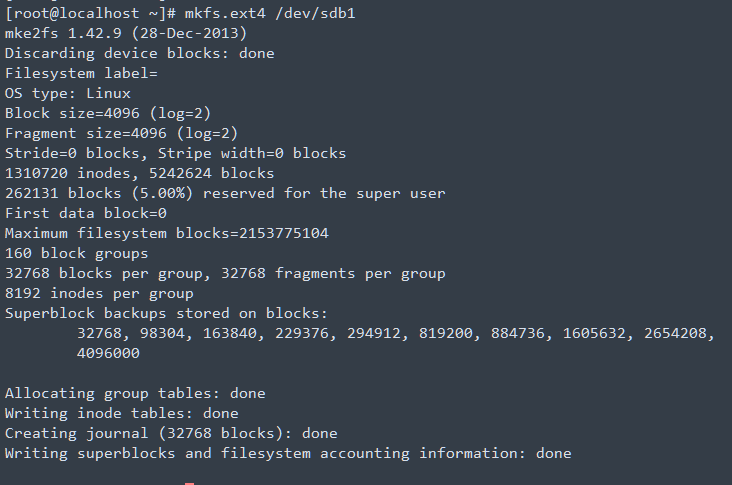
12、将分区挂载信息添加到配置文件/etc/fstab中,实现开机/重启自动挂载 echo "/dev/sdb1 /www ext4 defaults 0 0" >> /etc/fstab
13、重新挂载所有分区 mount -a
14、检查是否挂载成功
df -h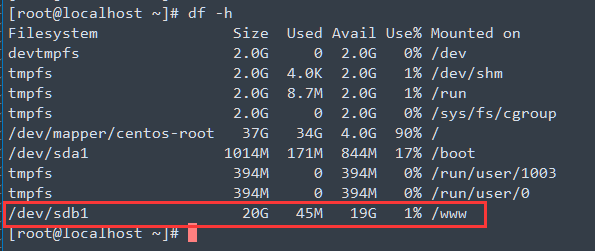
挂载后即可安装面板
有疑问请咨询工单,逐步完善每一个细节,前人栽树后人乘凉!相信大家都是高质量客户